
Zo werkt je videoconsult
Heb je een videoconsult met een van onze arboprofessionals? Op deze pagina lees je wat je nodig hebt, hoe je je voorbereidt en hoe je deelneemt aan het gesprek.
Je neemt deel aan het videoconsult via Microsoft Teams. Hoe je dat doet, hangt af van het apparaat dat je gebruikt. Je kunt deelnemen via een computer of laptop, maar ook via een mobiele telefoon of tablet.
Computer of laptop
Je hoeft vooraf niets te installeren. Zodra het videoconsult start, kun je deelnemen via je browser.
Heb je Microsoft Teams al op je computer of laptop geïnstalleerd? Dan kun je er ook voor kiezen om het gesprek via de Teams-app te openen.
Mobiele telefoon of tablet
Neem je deel via een mobiele telefoon of tablet? Download dan vóór je afspraak de Microsoft Teams-app.
Tip: Zet je telefoon tijdens het gesprek indien mogelijk op een standaard. Zo blijft het beeld rustig en kijkt het prettiger voor jou en de arboprofessional.
Dit heb je nodig
- Een rustige plek met goede verlichting, waar je tijdens het gesprek niet wordt gestoord.
- Een goed werkende internetverbinding.
- Een computer, laptop, tablet of mobiele telefoon met camera, microfoon en speakers of koptelefoon.
- Een up-to-date browser (als je via je browser deelneemt aan het videoconsult).
Zo start je het videoconsult
1. Open de digitale wachtkamer
Klik op de link in je uitnodigingsmail. Je komt automatisch in de digitale wachtkamer. Blijf hier wachten tot de arboprofessional het videoconsult start.
2. Ga verder naar Microsoft Teams
Zodra de arboprofessional het gesprek start, word je automatisch doorgestuurd naar Microsoft Teams. Je ontvangt hiervoor geen aparte Teams-link.
Neem je deel via een computer of laptop? Dan kun je kiezen om verder te gaan in je browser of via de Teams-app als deze al op je apparaat staat. Er is geen voorkeur voor één van deze opties.
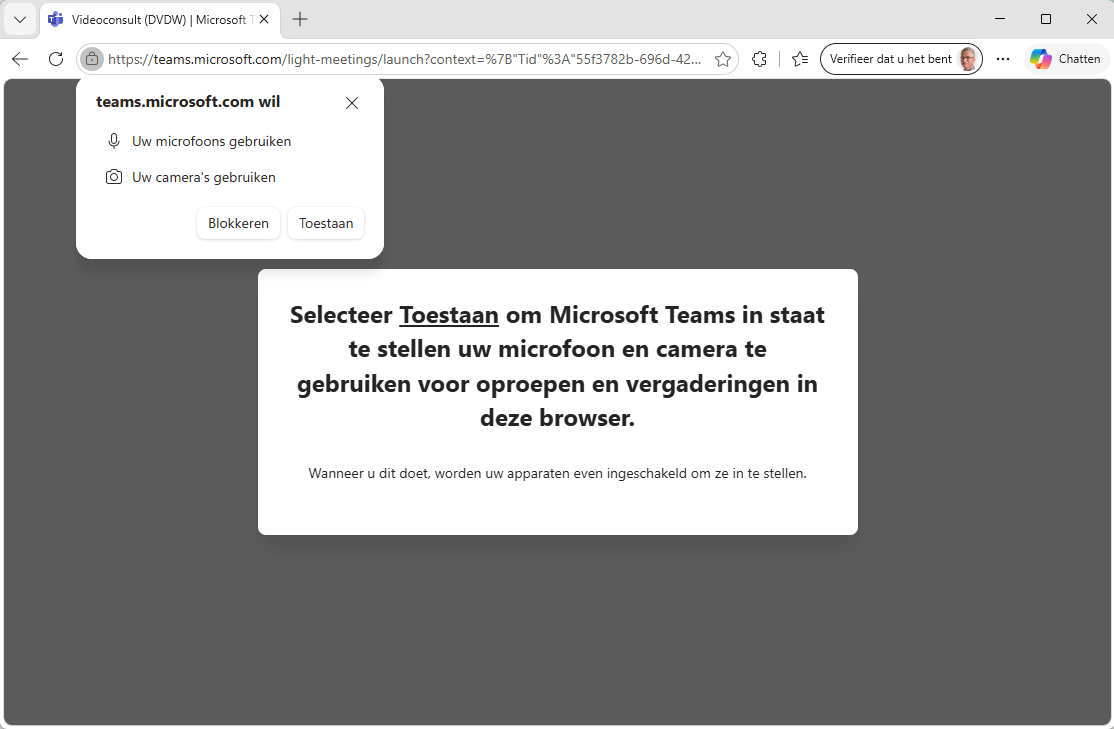
Neem je deel via de browser? Sta dan toe dat Teams je microfoon en camera gebruikt. Klik op toestaan linksboven.
- Neem je deel via Teams, maar ben je niet ingelogd in Teams op je computer of laptop? Typ dan je naam in het rood gearceerde veld. Als je dit niet doet, kun je niet worden doorgestuurd naar het videoconsult.
- Neem je deel via Teams, en ben je al ingelogd? Dan wordt je automatisch doorgestuurd naar het videoconsult.
Technische hulp bij je videoconsult
Mijn videoconsult start niet
Controleer eerst of je nog in de digitale wachtkamer bent.
Heb je tijdens het wachten andere schermen geopend? Dan kan het zijn dat je niet meer in de digitale wachtkamer bent. Open in dat geval opnieuw de link uit je uitnodigingsmail.
Ben je nog in de wachtkamer? Dan kan het zijn dat de afspraak vóór die van jou iets uitloopt. De arboprofessional kan zien dat je aanwezig bent en start je videoconsult zo snel mogelijk.
Wacht je langer dan 15 minuten? Neem dan contact op via xx-xxxxxxxx
Mijn camera werkt niet
Neem je deel via je browser?
Controleer of je toestemming hebt gegeven om je camera en microfoon te gebruiken. Heb je geen toestemming gegeven? Sluit het scherm en open de digitale wachtkamer opnieuw via de link in je uitnodigingsmail.
Neem je deel via de Teams-app?
Controleer of het camera-icoon is doorgestreept. Klik op het icoon om je camera aan te zetten.
Mijn microfoon werkt niet
Neem je deel via je browser?
Controleer of je toestemming hebt gegeven om je camera en microfoon te gebruiken. Heb je geen toestemming gegeven? Sluit het scherm en open de digitale wachtkamer opnieuw via de link in je uitnodigingsmail.
Neem je deel via de Teams-app?
Controleer of het microfoon-icoon is doorgestreept. Klik op het icoon om je microfoon aan te zetten.
Gebruik je een koptelefoon of headset?
Controleer in Teams of het juiste apparaat is geselecteerd. Klik tijdens het gesprek op de drie puntjes en ga naar Geluidsinstellingen. Controleer daar welk apparaat voor je microfoon en geluid is geselecteerd.
.png)
Ik word niet doorgestuurd naar Microsoft Teams
Het kan zijn dat Microsoft Teams al geopend is op je computer of laptop. In dat geval wordt het videoconsult automatisch in de Teams-app geopend, mogelijk op de achtergrond. Controleer daarom of het videoconsult in de Teams-app is geopend.
Kom je er niet uit?
Lukt het niet om deel te nemen aan je videoconsult of wacht je langer dan 15 minuten? Neem dan contact met ons op via xx-xxxxxxxx